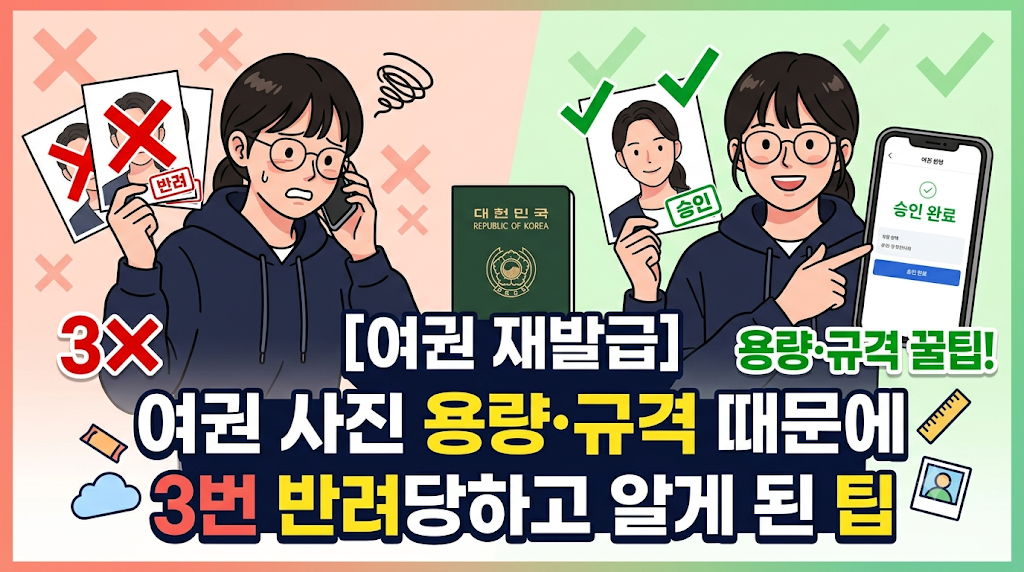
[여권 재발급] 여권 사진 용량·규격 때문에 3번 반려당하고 알게 된 팁
정부24 온라인 신청 시 절대 실패하지 않는 핵심 가이드
안녕하세요! 최근 해외여행 준비나 여권 만료 때문에 정부24를 통해 온라인 여권 재발급을 신청하시는 분들 많으시죠? 직접 구청이나 시청에 가지 않고 집에서 스마트폰이나 PC로 5분 만에 신청할 수 있어서 정말 편해졌는데요.
하지만 문제는 바로 '여권 사진 업로드' 단계입니다. 저 역시 "이 정도면 되겠지" 하고 집에 있던 증명사진 파일을 올렸다가 무려 3번이나 연속으로 '규격 불합격(반려)' 통보를 받고 좌절했습니다. 제출 후 하루 이틀 지나 반려 문자를 받을 때마다 재발급 일정은 계속 미뤄지고 스트레스가 이만저만이 아니었는데요.
시행착오 끝에 외교부 여권 사진 규격의 '숨은 기준'과 온라인 업로드 용량 제한을 완벽하게 통과하는 방법을 알아냈습니다. 여러분은 저처럼 시간 버리지 마시라고, 온라인 여권 재발급 사진 승인 완벽 팁을 총정리해 드립니다!
📌 목차 (바로가기)
🏛️ 정부24 여권 재발급 신청 페이지로 바로 이동하시겠습니까?
정부24 온라인 여권 신청 바로가기 ➔1. 온라인 여권 사진 기본 규격 및 용량 조건
정부24 시스템에서 요구하는 온라인 접수용 사진 스펙은 생각보다 꽤 까다롭습니다. 오프라인으로 제출할 때와는 또 다른 파일 형식 및 해상도 기준이 적용됩니다.
| 구분 | 외교부/정부24 표준 규격 |
|---|---|
| 파일 확장자 | JPG 또는 JPEG 전용 (PNG, GIF 불가) |
| 파일 용량 | 500KB 이하 (용량이 넘으면 업로드 불가) |
| 가로·세로 크기 | 가로 413px × 세로 531px 권장 (3.5cm x 4.5cm 비율) |
| 머리 길이 (정수리~턱) | 사진 내에서 3.2cm ~ 3.6cm (전체 높이의 70~80%) 차지 필수 |
| 배경색 및 포즈 | 균일한 흰색 배경, 정면 주시, 입 다물기(치아 노출 불가) |
2. 내가 3번이나 반려당했던 결정적 이유 (실제 사례)
스튜디오에서 '여권용'으로 찍어준 원본 파일을 그대로 업로드했는데도 왜 3번이나 반려를 당했을까요? 제가 겪은 세 가지 실패 원인은 다음과 같습니다.
❌ 실패 원인 분석
- 1차 반려 [용량 초과 및 해상도 문제]: 사진관에서 받은 고화질 원본 파일(3MB 이상)을 그대로 올려 파일 용량 초과로 튕김 ➔ 화질을 낮췄더니 픽셀이 깨져 '해상도 미달'로 반려.
- 2차 반려 [얼굴 비율(머리 길이) 부적합]: 상반신이 너무 많이 나온 원본을 413×531 픽셀로만 줄여서 올렸더니, 전체 사진 대비 '정수리부터 턱까지의 길이'가 3.2cm 미만이 되어 규격 미달 통보.
- 3차 반려 [배경 미세 그림자 & 어깨선 문제]: 배경이 완벽한 흰색이 아니라 은은한 회색 빛이 돌고, 어깨선이 흰 옷 때문에 불분명하다는 이유로 또다시 반려.
3. 단 한 번에 통과하는 핵심 꿀팁 4가지
이 세 가지 시행착오를 겪고 깨달은 **온라인 여권 사진 승인 100% 통과 노하우**를 알려드립니다.
💡 Tip 1. '얼굴 크기 비율'이 가장 중요합니다
여권 사진은 상반신 사진이 아니라 '얼굴 중심 사진'입니다. 사진에서 정수리(머리카락 포함 맨 위)부터 턱 끝까지의 길이가 전체 높이의 약 70~80%를 차지하도록 바짝 크롭(자르기)해야 합니다. 어깨가 많이 보이면 무조건 반려됩니다.
💡 Tip 2. 용량 줄일 땐 알씨/판타스틱 프로그램 대신 웹용 변환 사용
500KB 이하로 파일 크기를 줄일 때 무작정 압축률을 높이면 화질이 뭉개집니다. 그림판이나 포토샵, 혹은 무료 이미지 편집 사이트(iLoveIMG 등)에서 가로 세로 비율을 413×531px로 설정한 후 품질 85~90% 수준으로 저장하면 화질 저하 없이 200~300KB 수준으로 완벽하게 맞출 수 있습니다.
💡 Tip 3. 의상은 반드시 '어두운색' 착용
흰색 배경과 명확히 구분되어야 하므로 흰색, 아이보리, 연회색 상의는 피해야 합니다. 어두운 계열(검정, 네이비, 차콜 등) 옷을 입고 찍은 사진이어야 배경 자동 인식 오류나 어깨선 경계 불분명으로 인한 반려를 막을 수 있습니다.
💡 Tip 4. 정부24 '사진 검증 프로그램' 사전 활용
정부24에서 여권 재발급을 진행하다 보면 사진을 업로드하는 단계에서 안면 인식 검증 시스템이 작동합니다. 이때 눈썹 가림, 안경 테 테두리, 치아 보임 여부를 1차로 스캔해 주므로, 경고 문구가 뜬다면 무리해서 진행하지 말고 사진을 다시 수정해서 올리는 것이 안전합니다.
4. 자주 묻는 질문 (Q&A)
Q1. 스마트폰 셀카로 찍은 사진도 등록이 가능한가요?
A. 이론상 스마트폰 후면 카메라로 그림자 없이 흰 배경에서 잘 찍으면 가능합니다. 하지만 셀카렌즈 특유의 왜곡, 조명 그림자, 배경 흰색 불균형으로 인해 온라인 심사 시 반려될 확률이 매우 높습니다. 가급적 전문 스튜디오에서 촬영한 디지털 파일(수정본)을 사용하시는 것을 강력히 권장합니다.
Q2. 딥페이크나 보정 어플(스노우 등)로 보정한 사진은 괜찮나요?
A. 절대 안 됩니다. 여권은 출입국 시 본인 확인을 하는 공식 신분증입니다. 과도한 피부 보정, 윤곽 수정, 필터 적용 사진은 여권발급관의 현장 심사 과정에서 '본인 확인 불가'로 100% 반려되며, 운 좋게 발급되더라도 해외 출입국 시 자동출입국심사대에서 인식이 안 되는 큰 문제가 발생할 수 있습니다.
Q3. 여권 사진 반려 통보를 받으면 신청 수수료는 환불되나요?
A. 네, 사진 규격 부적합으로 발급이 거부/반려된 경우 결제했던 수수료는 전액 환불 처리됩니다. 단, 카드로 결제하셨다면 환불까지 약 3~5일 정도의 소요 시간이 걸릴 수 있습니다.
지금까지 제가 직접 몸으로 때우며(?) 터득한 온라인 여권 재발급 사진 제출 팁을 나누어 보았습니다.
핵심만 기억하세요! ① 가로 413 × 세로 531px, ② 용량 500KB 이하, ③ 얼굴을 크고 큼직하게 자르기, ④ 어두운 옷 착용! 이 4가지만 지키시면 저처럼 3번 반려당하는 불상사 없이 단 한 번에 한 번에 통과하실 수 있습니다.
즐겁고 안전한 해외여행 준비에 이 포스팅이 작은 도움이 되었기를 바랍니다! 😊